
Flameshot
Flameshot est un outil minimaliste mais très utile pour prendre des bonnes captures d'écrans. Son plus grand avantage est la possibilité de déplacer la zone sélectionnée avant de la capturer et d'annoter facilement pour mettre en évidence certaines parties.
Voici un exemple d'une page du site encore bancale qui aurait besoin d'amélioration...
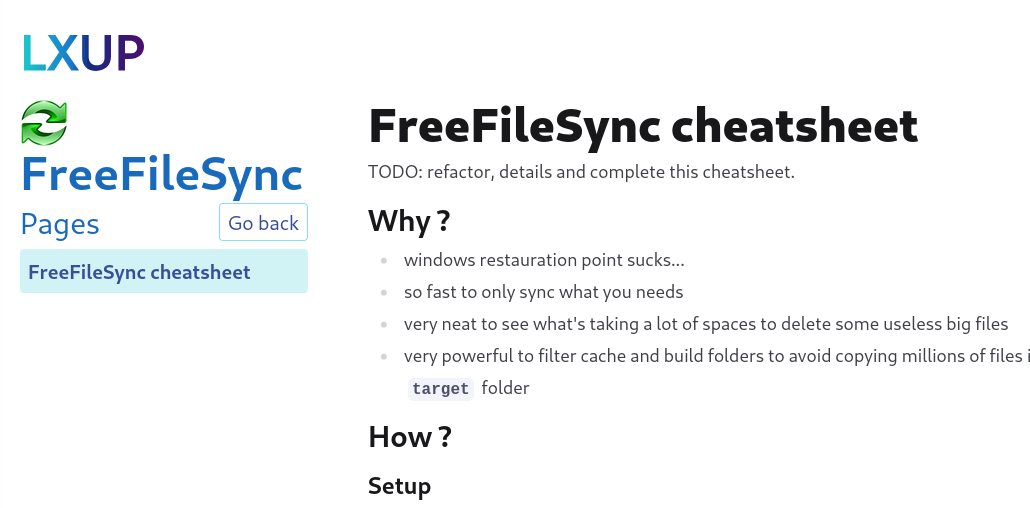
En lançant Flameshot pour capturer un morceau de la page pour l'annoter, on peut ajouter du texte, dans différentes couleurs, des flèches et des traits. La zone non capturée est grisée. Il est même possible de redimensionner et déplacer les annotations après leur insertion.
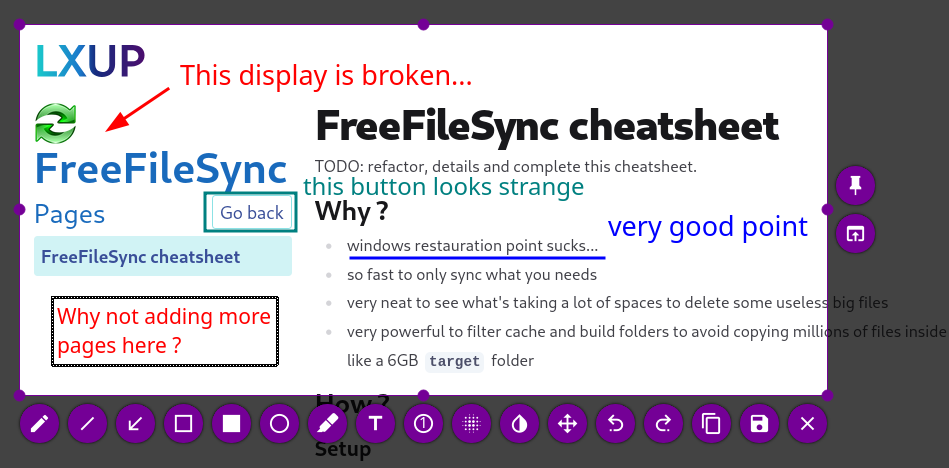
Raccourcis des outils d'annotations
Chaque outil d'annotation a un raccourci qui permet de l'activer très rapidement. Cela permet d'avoir dans mon cas la main gauche sur le clavier et l'autre sur la souris, tout en basculant rapidement entre différents outils.
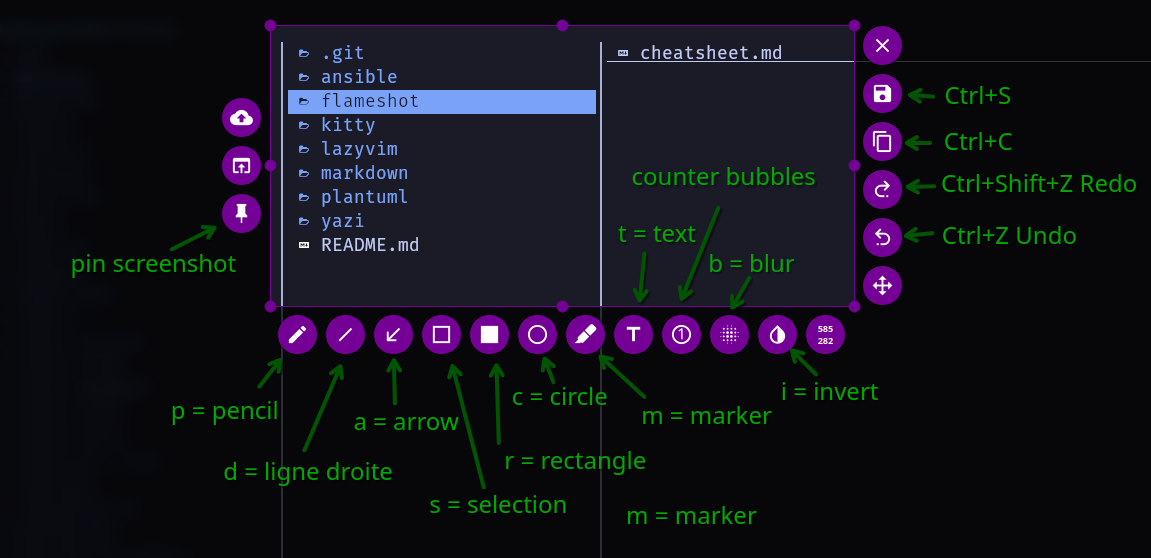
Il est aussi possible de switcher de couleurs avec un clic droit:
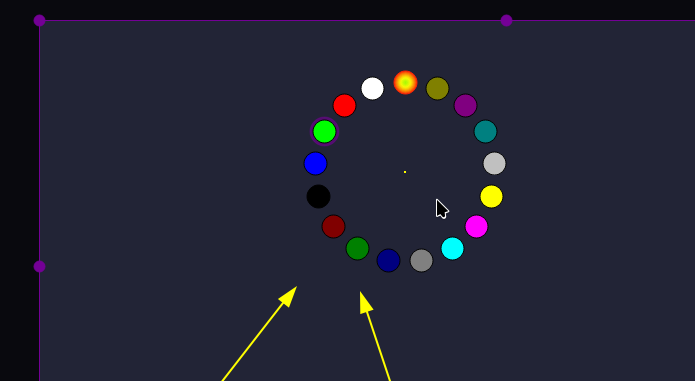
Scroller dans cette roue permet aussi d'augmenter ou la réduire la taille du trait ou du texte simplement en scrollant.
Astuces
Ctrl+Achange la sélection à tout l'écranCtrl+Ccopie dans le presse papier, donc tu peux le coller dans Telegram ou dans d'autres messageries ou site web qui supportent de coller des fichiers, donc pas besoin d'aller rechercher la capture sur le disque !- Configuration intéressantes (via l'icone dans le system tray > clic droit > configuration ou alors via
flameshot config):- Ajouter des raccourcis pour les boutons qui n'en n'ont pas par défaut
- Configurer le pattern du nom du fichier si celui par défaut ne convient pas
- Configurer flametshot pour
- Toujours sauver dans un dossier par défaut pour éviter de devoir choisir à chaque fois:
General > Save path + Use fixed path - Sauver l'image après la copie (
Ctrl+C), pas seulement après la sauvegarde (Ctrl+S):General > Save image after copypour sauver tous les screenshots même temporaires au cas où peut-être utile plus tard de les réutiliser.
- Toujours sauver dans un dossier par défaut pour éviter de devoir choisir à chaque fois:
- Configurer un raccourcis global dans l'OS pour facilement le lancer, voir section suivante.
- Appuyer sur
Ctrlpendant l'usage d'une partie des outils permet de faire des marquages "droits" (horizontal, diagonal ou vertical) sans effort (marqueur, ligne droite, flèche, ...). Pour l'outil rectangle cela permet de faire des carrés, même logique pour l'outil cercle qui fait des ovales par défaut !
Raccourcis globaux
Un autre point très important c'est d'avoir au moins un raccourci global pour démarrer au plus vite flameshot.
En tapant flameshot -h (en plus de l'application graphique, c'est aussi un CLI !), on voit qu'il existe de nombreuses manières d'ouvrir flameshot.
Usage: flameshot [flameshot-options] [arguments]

Per default runs Flameshot in the background and adds a tray icon for configuration.

Options:
  -h, --help     Displays this help
  -v, --version  Displays version information

Arguments:
  gui            Start a manual capture in GUI mode.
  screen         Capture a single screen.
  full           Capture the entire desktop.
  launcher       Open the capture launcher.
  config         Configure flameshot.
Le raccourci principal permettrait de lancer flameshot gui, un autre flameshot gui --delay 3000 pour lancer avec un délai de 3 secondes, ou encore flameshot full. Ces sous-options peuvent être également affichée avec -h un niveau plus bas (flameshot gui -h par ex.).
La configuration de ces raccourcis est documentées dans les pages suivantes, en fonction de l'OS.