
Setup
Il faut d'abord s'assurer que le projet peut compiler dans Qt Creator et s'exécuter. Cette étape devrait idéalement être faite avant le début du projet.
Installation de QT6
Les installations Linux sont bien plus faciles que Windows. WSL peut aussi être une option sur Windows mais n'a pas été testé.
Linux
Fedora
sudo dnf install gcc-c++ qt6-qtbase-devel cmake
Ubuntu
sudo apt install g++ qt6-base-dev cmake
Vérifier l'installation Linux
Pour vérifier que le projet compile et s'exécute, on peut compiler avec CMake directement dans son terminal.
cd Code
cmake . -Bbuild && cmake --build build/ -j 8
./build/Robots
Windows
Windows
Ce setup a été testé sur Windows 11 mais pourrait aussi fonctionner sur Windows 10.
Warning: seuls quelques tests ont été effectués, il n'est pas encore clair de quel stratégie fonctionne à tous les coups et pourra changer les prochains jours.
Si tu as utilisé l'installeur fourni sur le site de Qt, comme suggéré par email, et que cela ne fonctionne pas, regarde directement la section Dépannage. Si cela ne fonctionne toujours pas, peut-être que cette autre option peut aider.
Voici une autre possibilité d'installation via Chocolatey, qui a l'avantage de nécessiter moins de clics de souris et pas de compte Qt.
- Démarer Powershell en mode administrateur
- Installer le gestionnnaire de paquets
chocolateysi tu ne l'as pas encore (à tester avec la commandechoco --version). (La commande vient de la page d'installation).Set-ExecutionPolicy Bypass -Scope Process -Force; [System.Net.ServicePointManager]::SecurityProtocol = [System.Net.ServicePointManager]::SecurityProtocol -bor 3072; iex ((New-Object System.Net.WebClient).DownloadString('https://community.chocolatey.org/install.ps1')) - Installe le SDK de QT6 + CMake + QT Creator via
choco. Cela peut prendre un peu de temps (13min dans un test sur une VM Windows 11). Source de la commande.
L'installation peut contenir parfois du rouge qui n'est pas une erreur utile mais doit afficher en vert à la fin un message du stylechoco install -y qt6-base-dev cmake qtcreatorThe install of qt6-base-dev was successful.. Un autre moyen de vérifier que l'installation a eu lieu est de vérifier la présence du dossierC:\Qt\<version>(le 2025-08-24, la version distribuée via chocolatey est 6.4.2, la version est visible ici). - Le dossier d'installation est
C:\Qt, dans un sous dossier pour la version installée
MacOS
Un·e volontaire pour m'envoyer les instructions ??
Ouvrir dans l'IDE
Qt a son propre IDE, QT Creator, qui n'est absolument nécessaire uniquement pour le développement des parties graphique. CLion, VScode ou autres peuvent tout à fait fonctionner tant que CMake peut être utilisé.
QT Creator
Comment ouvrir le projet ?
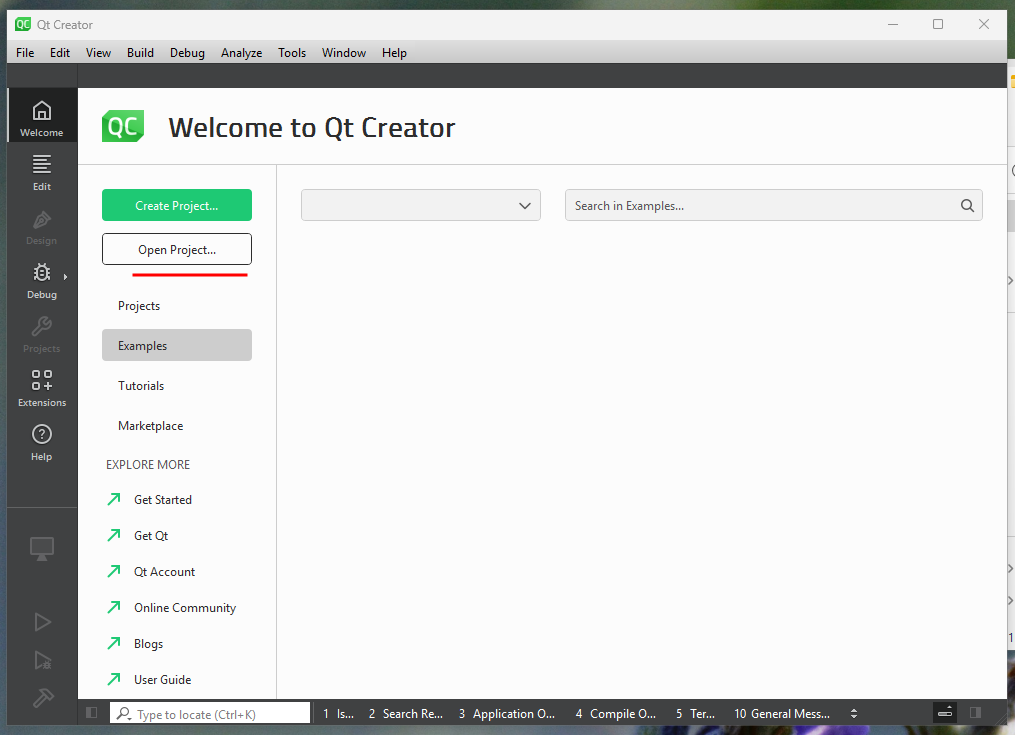
Une fois l'application Qt Creator démarrée depuis le menu Démarrer, un bouton Open Project apparait.
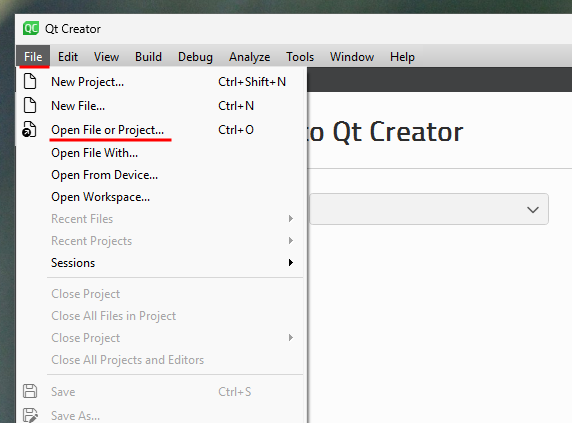
Sous File > Open File or Project
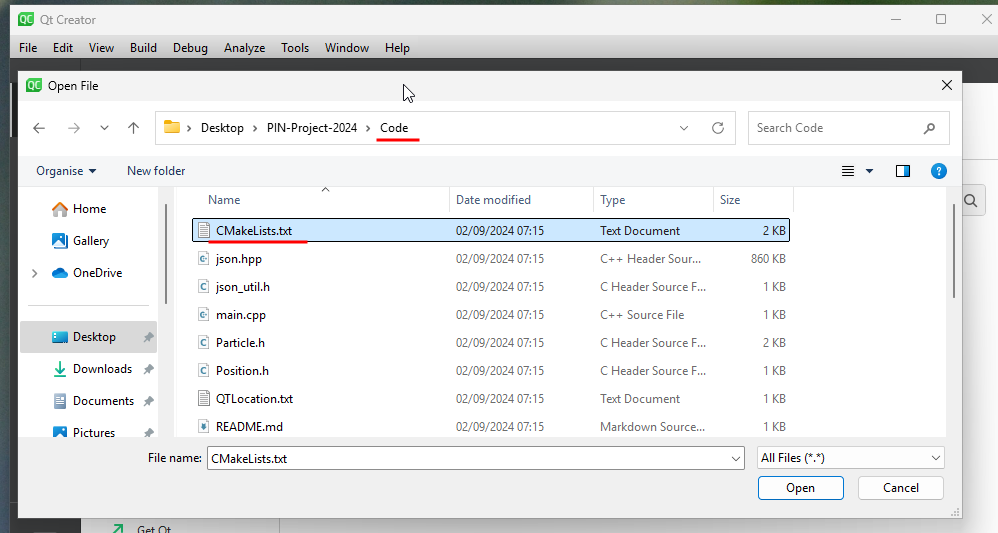
Il suffit de sélectionner le fichier de compilation CMakeLists.txt.
Puis de confirmer les réglages par défaut sur Configure Project.
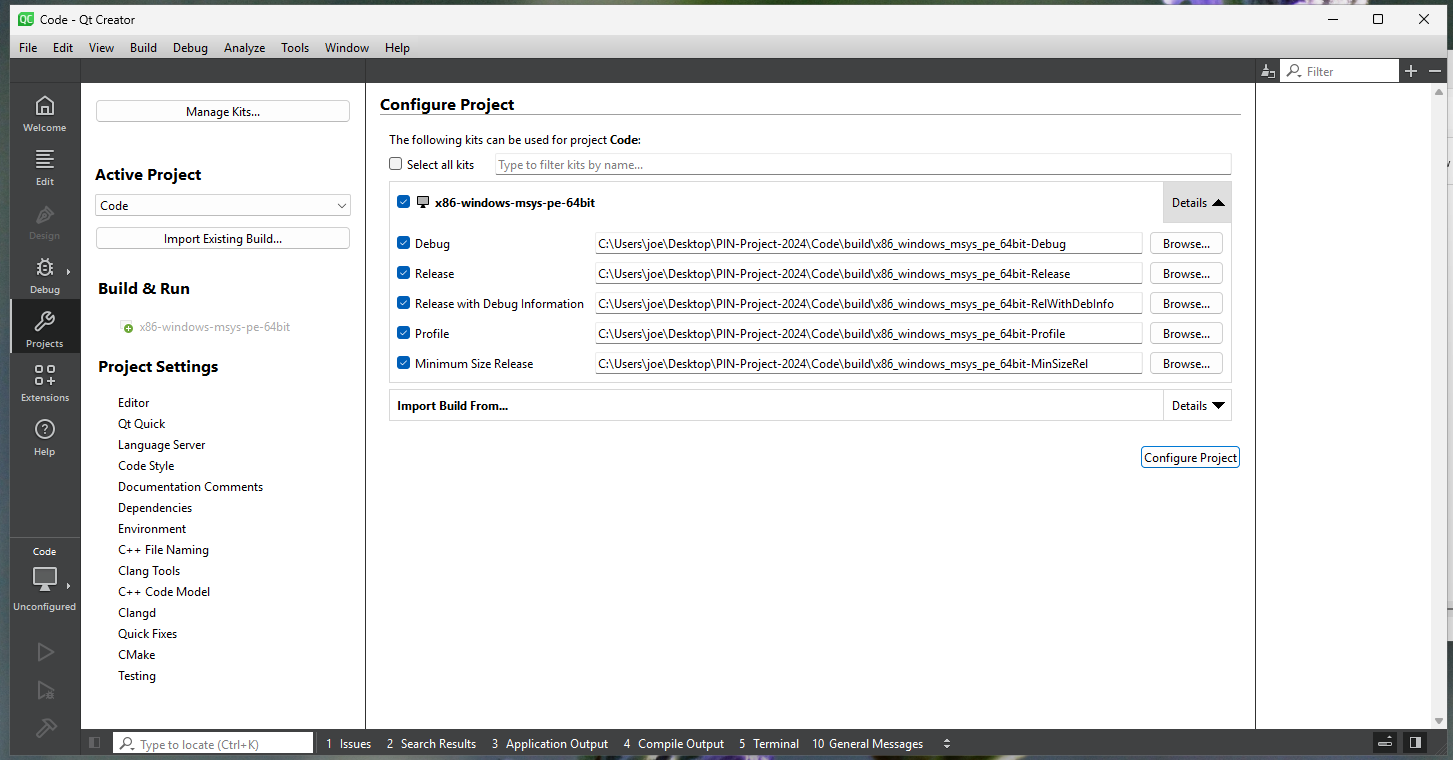
Une fois le projet chargé, des problèmes pourraient s'afficher dans l'onglet Issues en bas à gauche. Le bouton Play à gauche n'est pas vert.
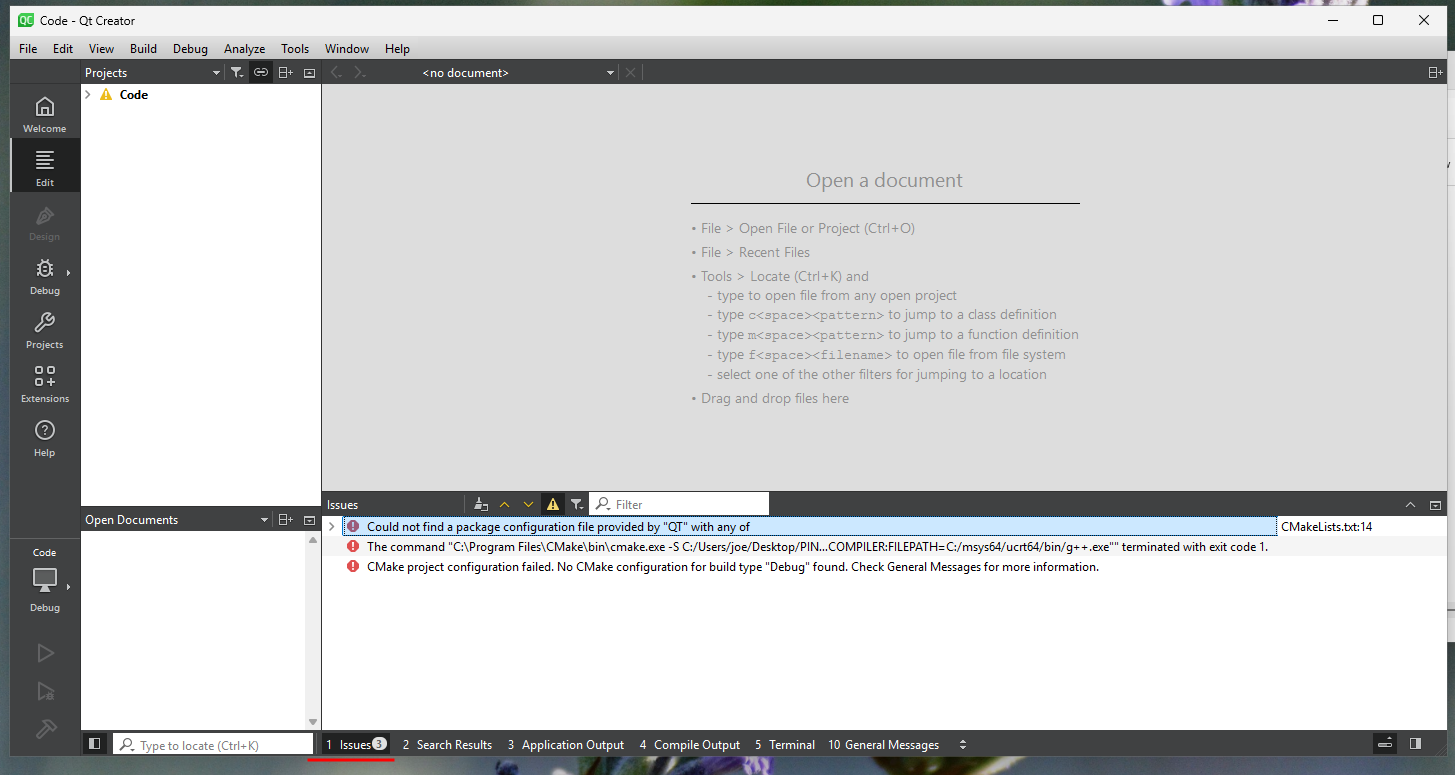
Le bouton Play à gauche deviendra vert quand les erreurs sont résolues.
CLion
Une fois que le setup fonctionne sous Qt Creator, il est possible de ne plus l'utiliser pour tout le code à écrire en dehors des manipulations de l'interface.
Sur Windows, il faut que CMake puisse trouver Qt (voir erreur 1 du dépannage) et que le dossier qui contiennent les DLL soit dans le PATH (voir erreur 2 du Dépannage).
Sur Linux, je n'ai pas pu le tester, peut-être que ça fonctionne out of the box ?
VSCode
Pas pu tester... Des astuces ou choses à configurer ?
Dépannage
-
Erreur de
Qt6Config, ou un autreQt6*indiqueCould not find a package configuration file provided by "QT" with any of the following names: Qt6Config.cmake qt6-config.cmakeDétails
CMake ne trouve pas certains composants de Qt. Soit Qt6 n'est pas bien installé, soit il n'est pas trouvé par CMake.
- Le
CMakeLists.txt, contient au début uninclude(QTLocation.txt)qui aurait du être retiré car il hardcode un chemin d'une autre machine. Essaie de le retirer et de recompiler! - Sinon, sur Windows ou sur CLion, il se peut qu'il soit nécessaire de définir la variable
CMAKE_PREFIX_PATH
soit directement dans leCMakeLists.txt(attention à ne pas le commiter comme cela est différent sur chaque machine)
soit dans l'IDE pour qu'il soit passé en flag de compilation commeset(CMAKE_PREFIX_PATH "C:\\Qt\\6.4.2\\mingw_64\\lib\\cmake")-DCMAKE_PREFIX_PATH=C:\Qt\6.4.2\mingw_64\lib\cmake.
Dans CLion sousBuild, Execution, Deployement > CMake > CMake options, dans Qt dans l'ongletProjectspuis changer la variableCMAKE_PREFIX_PATHdans le tableau.
- Le
-
Sur Windows: Qt Creator fonctionne mais CLion donne une erreur d'exécution du style
Process finished with exit code -1073741515 (0xC0000135)Il se peut que certaines DLL de Qt ne soient pas trouvées. Il faut ajouter le dossier qui les contient (se termine par<version>\mingw_64\bin\) dans le PATH. Par exemple, sur Windows par défaut il sera installé surC:\QT\6.9.1\mingw_64\bin\qu'on peut rajouter dans la variable PATH viaTouche Windows > Modifier les variables environnement > Path > Modifier > Puis simplement ajouter le chemin. -
Erreur
The procedure entry point _ZSt21__glibcxx_assert_failPKciSO_SO_ could not be located in the dynamic link library C:\Users\joe\Desktop\PIN-Project-2024\Code\build\x86_windows_msys_pe_64bit-Debug\Robots.exe.Détails
Selon GPT4.1 le 2025-08-24 cela arrive lorsque plusieurs versions du compilateur sont installées. Avec
where g++on peut voir si plusieurs compilateurs sont trouvés.C:\Users\joe>where g++ C:\msys64\ucrt64\bin\g++.exe C:\ProgramData\mingw64\mingw64\bin\g++.exePuis dans le
CMakeLists.txt, on peut donner le chemin absolu du g++ qu'on souhaite utiliser. Il faut juste échapper les\ou les remplacer par des/.set(CMAKE_CXX_COMPILER "C:\\ProgramData\\mingw64\\mingw64\\bin\\g++.exe")
Tu as trouvé des erreurs ou des améliorations de cette cheatsheet ?? Contribue les par email (samuel.roland @ heig domain).